

最后生还者画质优化与帧数提升设置:低配电脑如何流畅运行4K
由Naughty Dog开发的《最后生还者:重制版》以其细腻的画面和沉浸式的剧情吸引了无数玩家。然而,这款游戏对硬件的要求也相当高,让许多拥有低配电脑的玩家望而却步。特别是想要在4K分辨率下流畅运行,更是难上加难。
别担心!通过合理的设置和优化,即使是低配电脑,也能在《最后生还者:重制版》中获得不错的游戏体验。下面就为大家带来一份针对低配电脑的画质优化与帧数提升设置指南:
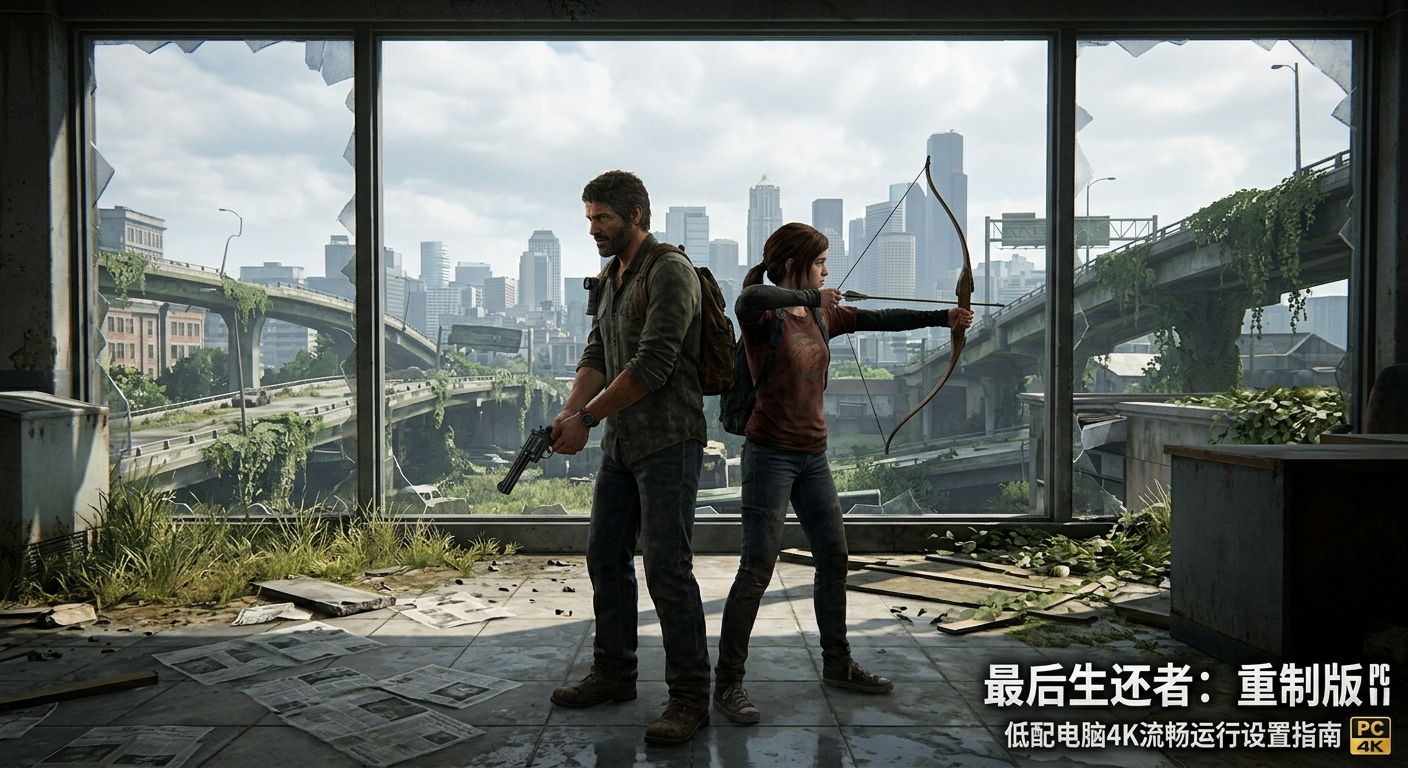
第一步:基础设置优化
分辨率: 这是最关键的设置。在低配电脑上,不要指望能直接原生运行4K。将其设置为1920x1080 (1080p),这能带来最显著的帧数提升。虽然画质会有所下降,但流畅度是第一位的。
画面质量预设: 建议从**“低” (Low)** 或 “中” (Medium) 开始。如果帧数依然不理想,果断选择“低”。
第二步:进阶画质设置调整
在将基础画面质量预设调整为“低”后,我们可以针对一些对性能影响较大的具体选项进行微调,以在不 sacrifice 太多画质的情况下进一步提升帧数:
纹理质量 (Texture Quality): 建议设置为 “低”。显存不足是低配电脑运行该游戏的最大瓶颈之一。降低纹理质量能有效缓解显存压力。
阴影质量 (Shadow Quality): 这是另一个极其消耗资源的项目。坚决将其设置为 “低”。
反射质量 (Reflections Quality): 同样是资源大户,建议设置为 “低”。
环境光遮蔽 (Ambient Occlusion): 对画面整体立体感有影响,但也会消耗不少性能。建议设置为 “低” 或直接 关闭。
动态模糊 (Motion Blur): 这个特效可以增强速度感,但可能会导致画面模糊,并且也会消耗性能。建议 关闭。
景深 (Depth of Field): 这个特效能模拟现实中的景深效果,但对性能影响较大。建议 关闭。
第三步:启用缩放技术 (这步最关键!)
这是让低配电脑接近4K体验的关键!
AMD FSR (FidelityFX Super Resolution): 强烈建议开启!即使你使用的是NVIDIA显卡,FSR通常也能在《最后生还者:重制版》中发挥作用。将FSR设置为 “性能” (Performance) 或 “平衡” (Balanced) 模式。它会将游戏以较低分辨率渲染,然后通过算法拉伸到4K,从而在保持相对清晰画面的同时大幅提升帧数。
NVIDIA DLSS (Deep Learning Super Sampling): 如果你的NVIDIA显卡支持DLSS(RTX系列),那么首选DLSS。将DLSS设置为 “性能” (Performance) 或 “超高性能” (Ultra Performance)。
第四步:系统层面的优化
更新显卡驱动: 确保你的显卡驱动是最新版本。NVIDIA和AMD通常会针对新发布的大作推出优化过的驱动。
关闭后台不必要的程序: 在运行游戏前,关闭其他不必要的应用程序,释放系统资源。
电源管理模式: 将电脑的电源管理模式设置为 “高性能”。
总结:
在低配电脑上运行《最后生还者:重制版》并追求4K流畅体验,核心思路是牺牲原生分辨率,利用FSR或DLSS等缩放技术,并大幅降低对性能影响较大的画质选项(如纹理、阴影、反射)。通过以上设置,即使是配置较低的电脑,也有机会在保持不错画面效果的前提下,获得流畅的游戏帧数。